martes, 3 de enero de 2017

LA CAPTURA DE PANTALLA

LA CAPTURA DE PANTALLA
por Carmen Caballero

Hacer una captura de pantalla es hacer una imagen exacta  de lo que estamos viendo en ese mismo momento en la pantalla de nuestro ordenador.

1. Pulsar la tecla imp pant (imprimir pantalla). Para hacer la "foto" (copia de lo que estamos visualizando) y que se guarda automáticamente en el porta papeles.
2. Pega la imagen. Y en este caso lo hacemos a un editor de dibujo como el paint
3. Guárdalo como una imagen.


4. Insertar esta imagen en Word desde la pestaña INSERTAR y la opción IMAGEN desde archivo
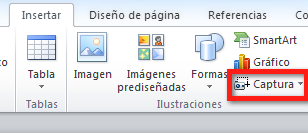

 Hasta ahora así es como lo  hemos hecho siempre, pero ahora en word  2010 podemos evitarnos todos estos pasos simplemente utilizando  este botón:
Al hacer clic se despliega un menú que nos permite escoger la captura que deseamos.
También podemos recortar y escoger con que trocito o zona concreta queremos de la ventana y también podemos manipular esta imagen para cambiarle el tamaño y otras propiedades.

¡Espero que os sea de utilidad!

viernes, 9 de diciembre de 2016


ENCABEZADO Y PIE DE PÁGINA


Cuando hacemos un documento, es importante la presentación. Para ello, hemos practicado las siguientes opciones: Encabezado, Pie de página y Número de página. Estas se aplican en todo el trabajo menos en la portada.
 Lo realizamos activando la función Insertar en la barra de herramientas y abriendo los desplegables de dichas opciones para elegir entre las diferentes posibilidades.
Conseguiremos un documento perfectamente numerado y con el debido enunciado en la parte superior e inferior.

aulaClic. 
Unidad 8. Diseño de página


Pepi Giral  


jueves, 24 de noviembre de 2016

LA PORTADA


En ocasiones el tipo de documentos que realizamos necesitan de una portada: proyectos, memorándum, informes... World 2010 facilita mucho esta tarea, ya que pone a nuestra disposición una serie de portadas predefinidas.
Para  incluir una portada debemos ir a la pestaña Insertar > grupo Páginas > opción Portada      


 Se desplegará un menú con varios diseños. Haciendo clic en uno de ellos se insertará una nueva página al principio del documento con el aspecto elegido.


La portada suele incluir cuadros que deben rellenarse con los datos adecuados, como el título, el subtítulo, la fecha o el nombre del autor. De entrada, estos campos se muestran con texto entre corchetes: [Escribir el título ...]. Al hacer clic sobre él se muestra un cuadro de edición, donde hay que indicar el nuevo   


Ten presente que las portadas, al igual que el resto del documento, se ven influenciadas por el tema aplicado al documento. Es decir, que el aspecto variará ligeramente para adaptarse a los colores y fuentes del tema en cuestión y así dar un aspecto al conjunto más homogéneo
JOSEFA MÉNDEZ ÁGIL

PRIMEROS PASOS EN EL WORD        

UNIDAD 6. Formato del documento 6.2: La portada.

  1. Para hacer una portada , algunos documentos que se necesitan.
  •  Proyectos.
  •  Memorándum
  •  Informes.
 Word facilita mucho esta tarea, ya que pone a nuestra disposición una serie de portadas.Para incluir una portada debemos ir a la pestaña insertar (Grupo paginas ) opción portada.                   
 Se abrirá un menú con varios diseños, haciendo clic en uno de ellos se insertara  una nueva pagina al principio del documento.      
 La portada suele incluir cuadros que deben rellenarse con los datos adecuados.
  • Titulo.
  • Subtitulo.
  • Fecha.
  • Nombre del autor. 


AGREGAR PUNTOS DE TABULACION


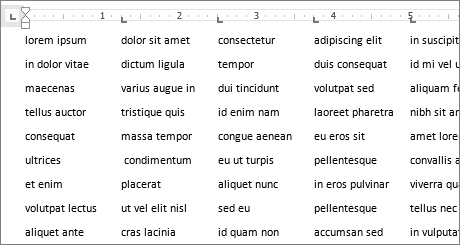
Una forma rápida de establecer puntos de tabulación en el documento es hacer clic en la regla donde quiere que estén las tabulaciones.
Imagen de la pestaña Detener
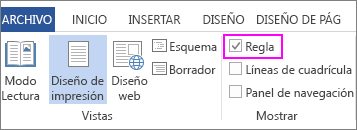
  1. Si no ve la regla en la parte superior del documento, haga clic en Vista > Regla para visualizarla.
    Ver la regla
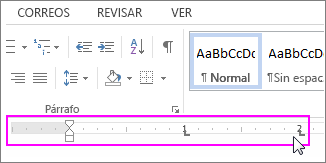
  2. Haga clic en la regla en 1, 2, 3, 4 y 5.
    Marcadores de regla marcadores en un documento de Word
Ahora, cuando presione la tecla TAB, el texto se alineará con las tabulaciones que haya establecido.
NOTA: Para ajustar la posición de una tabulación, arrástrela hacia la derecha o izquierda a lo largo de la regla.
.espero que os sirva de orientación.

martes, 22 de noviembre de 2016

Estilos en WORD.
Por Carmen Caballero

Aplicar un estilo puede ayudarnos  a mejorar el diseño y la presentación  de todos nuestros documentos.
 Es una combinación predefinida de un tipo de fuente, un color y un tamaño de letra que puedes aplicar a un texto y en una sola acción.

Selecciona el texto al que quieres aplicar el estilo.
En la pestaña Inicio encontrarás la Barra de estilos.


Haz clic en la flecha que está en una esquina de la barra. (Se desplegará el menú de estilos).
            Selecciona el estilo que quieres usar y el texto que hayas seleccionado cambiará. 


↔Hacer CLIC