martes, 7 de marzo de 2017

Compartir un prezi con amigos.

Cómo compartir una presentación de un prezi con amigos.


Existen dos formas de hacerlo:

1. Compartir para visualizar.
Solamente para verlo sin realizar ningún cambio. Hay que clicar el botón compartir
 y entonces el nivel de privacidad debe estar en modo oculto o público, nunca en modo privado.

 También se puede seleccionar la casilla permitir que el público reutilice. Y luego copiamos el enlace y lo pegamos en cualquier otro lugar para compartir. Además en la misma sección se puede agregar el correo de los amigos para que prezi les envie una invitación, pero solamente con la opción observador. Es posible invitar tantos amigos que sean necesarios.
  
2. Compartir para editar en equipo.
En este caso se puede trabajar y modificar en su estilo. Para eso el prezi compartido debe estar con la opción editor.


Convertir un prezi en PDF

Como pasar un trabajo prezi en PDF
  • Cuando ya tenemos todo lo que queremos le damos al icono de compartir y le damos a descargar como PDF y guardar PDF


  • y le ponemos a guardar como ruta en carpeta


  • y por ultimos se quedara en el escritorio y se queda como un documento PDF cerrado 


Marc Jaimez Romero


Animaciones y efectos en Prezi: Efecto Fade


Utilizando el efecto Fade podemos hacer que aparezcan y desaparezcan imágenes, textos o cualquier otro elemento cuando elaboramos una presentación.
Para ello vamos a la barra izquierda y clicamos sobre el botón Editar ruta, seguidamente elegimos el marco donde queremos aplicar el efecto Fade y en este, seleccionamos los elementos que queremos que aparezcan a medida que vamos pasando nuestra presentación.Una vez hecho esto le damos al botón Done y finalmente al botón Hecho.
Hay que ir al marco que elegimos previamente y aunque de momento no aparecen los elementos que seleccionamos según le vamos dando a la flecha derecha van apareciendo. Podemos hacer lo mismo con los marcos y desaparecerán pero vuelven según los vamos activando.


https://www.youtube.com/watch?v=OyPJlBg--2w&index=19&list=PL1KM8wkKxBrgY7IionOTeHjr3UFC9o1RO

viernes, 3 de marzo de 2017

MARCOS EN PREZI


1º Añadir un marco
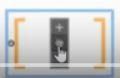
Para inserta un marco simplemente  escogemos el tipo de marco y le
 damos al símbolo más, podemos añadir los cuatros tipos que hay


2º  Mover, rotar y cambiar tamaño
Para cambiarlo de sitio simplemente lo seleccionamos 
por la mano y los movemos a donde lo queramos.
Para rotar simplemente seleccionamos en la esquina y
 rotamos para el lado que queramos.
Para cambiar el tamaño del marco simplemente le damos a la flechita mas o menos


3º Cambiar la forma
Simplemente se marca en el marco y en el menús 
que sale se selecciona el tipo que queramos


4º Eliminar un marco
Simplemente le buscamos el marco y pulsamos en eliminar, si queremos que vuelva a aparecer pulsaremos las teclas control +z


5º Duplicar un marco
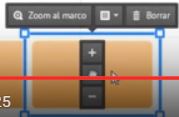
Para duplicar un marco simplemente marcamos el marco y pulsamos
control +tecla D


jueves, 2 de marzo de 2017

COMO CONVERTIR UN PREZI  EN VÍDEO

Por Carmen Caballero

Solo son tres sencillos pasos:

1º-Tenemos que instalar CAMTASIA ST (es un programa capaz de capturar en vídeo cualquier cosa que aparezca en la pantalla de nuestro ordenador, o SCREENCAST (este último se puede editar en windows , Movie maker o cualquier otro programa favorito nuestro, sin complicaciones).


EL GRABADOR CAPTURA LA PANTALLA Y NOS GRABA, DENTRO DE SU MARCO, TODO LO QUE SUCEDE EN NUESTRO PC.  NOS PERMITE  AJUSTAR EL TAMAÑO A TODA LA PANTALLA O SIMPLEMENTE ELEGIR  UNA ZONA  DETERMINADA DE ELLA.

2º-A continuación abrimos el programa SCREENCAST con el grabador, nos aparece un botón rojo  
para empezar a grabar nuestra pantalla de prezi. Nos vamos a nuestra presentación, le damos a PRESENTAR y (cuando iniciemos la presentación  hay que darle al AUTO PLAY y programar los segundos en nuestra presentación de prezi).
STOP cuando tengamos la grabación terminada.

3º-Si una vez terminada la grabación queremos eliminar algunas rayas o recuadros que no son parte de la presentación también podemos EDITAR LA GRABACIÓN  en CAMTASIA, o Windows Movie maker, recortando lo que no nos guste.


Guardamos la grabación en nuestra carpeta o pendrive.

Podéis consultar aquí:https://www.youtube.com/watch?v=kVr_v7mP-o4&list=PL1KM8wkKxBrgY7IionOTeHjr3UFC9o1RO&index=27

Efectos de imágenes en prezi

Para empezar tenemos que insertar imagen.

luego se selecciona la foto para trabajar con ella , por ejemplo la imagen de photoshop.
tenemos que entrar al botón efectos y aparecerá  una lupa par acercar o alejar y le haremos 
tres partes  que se llaman.


  • Realzar
  • Efectos
  • Marcos


  1. (realzar)  tiene alta definición / iluminar /retoques de color.
  2. (efectos) tiene muchos filtros / se tratara para hacer selfis / tiene tonos y colores.
  3. (marcos) es para poner diferentes formas de marcos.


para trabajar con ellos tienes que entrar en las aplicaciones y utilizar la acción aplicar
y si no te gusta o te a salido mal puedes utilizar el botón cancelar y volver a trabajar
una vez que lo tengas todo rectificado le das al botón guardar  que te sale en el recuadro
 guardar.


    Como crear ordenar y modificar ruta

 Para montar el pruzi se puede se puede montar con imágenes diseños vidios se  puede montar con marcos redondos cuadrados rectangulares y marcos invisibles se puede montar de uno en uno o varios en un marco invisible.Para editar ruta con ratón parte baja izquierda Para eliminar ruta en la parte izquierda abajo se toca i se van eliminando todos los que se quiera
             Bueno no tengo mucho que contar en la imágenes va representado 
     
Resultado de imagen de prezi modificar rutas


              Resultado de imagen de crear y ordenar rutas

Resultado de imagen de como editar rutas en prezi

Resultado de imagen de como editar rutas en prezi