martes, 7 de marzo de 2017

Diferencias entre PREZI DESKTOP y PREZI ONLINE
Por Carmen Caballero 

Uno de los primeros dilemas que se nos presenta con Prezi, es qué versión usar:


Podemos empezar diciendo que para usar Prezi Desktop, debemos adquirir una licencia Pro, la cuál cuesta 159 euros al año, si no estamos dispuestos a gastarnos esa cantidad, (dependiendo de la frecuencia con que lo utilicemos) no hay más que decir, la versión mas adecuada es Prezi Online.

Veamos ahora una pequeña comparación entre ambas versiones, ¿cuál es mejor?


Prezi Desktop:
-Se ejecuta en nuestro ordenador y si nos gusta la velocidad en el momento de presentar nuestra presentación deberíamos considerar comprar una licencia Pro para usar PREZI DESKTOP.
-Puedes descargar el demo por 30 días y probarlo gratis.

-Todo lo podemos guardar en nuestro ordenador sin límite y podrás almacenar todos los prezis que quieras.


-Tendremos que descargar y actualizar constantemente cada nueva versión que vaya saliendo.


Prezi Online:

-Es totalmente gratis, y para empezar a usarlo sólo necesitas estar conectado en internet y registrarte, o iniciar sesión con tu cuenta de facebook o twitter.


-Algo bueno de tener una aplicación en la nube como Prezi online es que no necesitas actualizarla con cada nueva versión que vea la luz. Lo hace automáticamente.


-Solo  podrás almacenar 500MB en la nube, una vez que llegues a ese límite, tendrás que borrar algunos de tus prezis para crear otros.


podéis ver este vídeo tutorial en youtube


CONCLUSIÓN

Si puedes pagar por una licencia Pro para utilizar Prezi Desktop, seguro que valdrá la pena. Pero, si no tienes disponible una tarjeta de crédito, Prezi Online es la versión correcta.


CAMBIAR EL FONDO DE UN PREZI


Cambiar el fondo de un Prezi es bastante sencillo , pero es conveniente hacerlo al principio de nuestro trabajo para  adaptarlo en color, forma y tamaño de la mejor manera a la presentación
que deseamos hacer.


PULSA EN PERSONALIZARSE SE ABRE UNA BARRA DESLIZANTE Y                                                                                          


 BAJAMOS HASTA EL FINAL


PULSAREMOS SOBRE LA TECLA  "AVANZADOS O ESPECIALES"                       DEPENDIENDO DE LA VERSIÓN  QUE ESTEMOS UTILIZANDO


SE ABRE EL "THEME WIZARD"
 Y PULSANDO SOBRE  "3D BACKGROUD"
UPLOAD ,
SE ABRIRÁ NUESTRA CARPETA DE IMÁGENES DESCARGADAS , ELEGIMOS UNA QUE NOS GUSTE


DAMOS EN ACEPTAR Y YA HEMOS CAMBIADO EL FONDO DE NUESTRO PREZI

Cambiar colores fuentes y tipo de letra en prezi

Cambiar temas y los colores

  • Estas son  con las tres cosas que que trabajaremos en este tema.


  1. Cambiar colores.
  2. Fuentes.
  3. Textos.


  • Ahora trabajaremos por ejemplo  en cambiar un texto tenemos que ir al botón personalizar,  que está situado en el menú central y en la derecha te salen  todos los temas con los que puedes trabajar,cogeremos un estilo o si no queremos cambiarlo lo dejaremos con el que cogimos original.


  • También hay otra manera  de trabajar, se llama desde el WIZARD  con este programa se pueden cambiar los colores de los ( marcos , flechas,las líneas y tipos de letras) hay que ir a avanzados hacer clic y se abrirá el  WIZARD .Lo primero que se puede hacer es cambiar el color de fondo,también se puede cambiar el LOGO  si tienes una cuenta.Cuando lo tengamos todo acabado se le da al botón NEXT cuando hayamos cambiado marcos, colores,  rayas y texto.


Compartir un prezi con amigos.

Cómo compartir una presentación de un prezi con amigos.


Existen dos formas de hacerlo:

1. Compartir para visualizar.
Solamente para verlo sin realizar ningún cambio. Hay que clicar el botón compartir
 y entonces el nivel de privacidad debe estar en modo oculto o público, nunca en modo privado.

 También se puede seleccionar la casilla permitir que el público reutilice. Y luego copiamos el enlace y lo pegamos en cualquier otro lugar para compartir. Además en la misma sección se puede agregar el correo de los amigos para que prezi les envie una invitación, pero solamente con la opción observador. Es posible invitar tantos amigos que sean necesarios.
  
2. Compartir para editar en equipo.
En este caso se puede trabajar y modificar en su estilo. Para eso el prezi compartido debe estar con la opción editor.


Convertir un prezi en PDF

Como pasar un trabajo prezi en PDF
  • Cuando ya tenemos todo lo que queremos le damos al icono de compartir y le damos a descargar como PDF y guardar PDF


  • y le ponemos a guardar como ruta en carpeta


  • y por ultimos se quedara en el escritorio y se queda como un documento PDF cerrado 


Marc Jaimez Romero


Animaciones y efectos en Prezi: Efecto Fade


Utilizando el efecto Fade podemos hacer que aparezcan y desaparezcan imágenes, textos o cualquier otro elemento cuando elaboramos una presentación.
Para ello vamos a la barra izquierda y clicamos sobre el botón Editar ruta, seguidamente elegimos el marco donde queremos aplicar el efecto Fade y en este, seleccionamos los elementos que queremos que aparezcan a medida que vamos pasando nuestra presentación.Una vez hecho esto le damos al botón Done y finalmente al botón Hecho.
Hay que ir al marco que elegimos previamente y aunque de momento no aparecen los elementos que seleccionamos según le vamos dando a la flecha derecha van apareciendo. Podemos hacer lo mismo con los marcos y desaparecerán pero vuelven según los vamos activando.


https://www.youtube.com/watch?v=OyPJlBg--2w&index=19&list=PL1KM8wkKxBrgY7IionOTeHjr3UFC9o1RO

viernes, 3 de marzo de 2017

MARCOS EN PREZI


1º Añadir un marco
Para inserta un marco simplemente  escogemos el tipo de marco y le
 damos al símbolo más, podemos añadir los cuatros tipos que hay


2º  Mover, rotar y cambiar tamaño
Para cambiarlo de sitio simplemente lo seleccionamos 
por la mano y los movemos a donde lo queramos.
Para rotar simplemente seleccionamos en la esquina y
 rotamos para el lado que queramos.
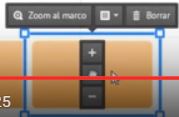
Para cambiar el tamaño del marco simplemente le damos a la flechita mas o menos


3º Cambiar la forma
Simplemente se marca en el marco y en el menús 
que sale se selecciona el tipo que queramos


4º Eliminar un marco
Simplemente le buscamos el marco y pulsamos en eliminar, si queremos que vuelva a aparecer pulsaremos las teclas control +z


5º Duplicar un marco
Para duplicar un marco simplemente marcamos el marco y pulsamos
control +tecla D